Guide des contrôles Blueprint
Mouvement, mode build, freecam, Edge Scroll et réglages de plot sur PC.
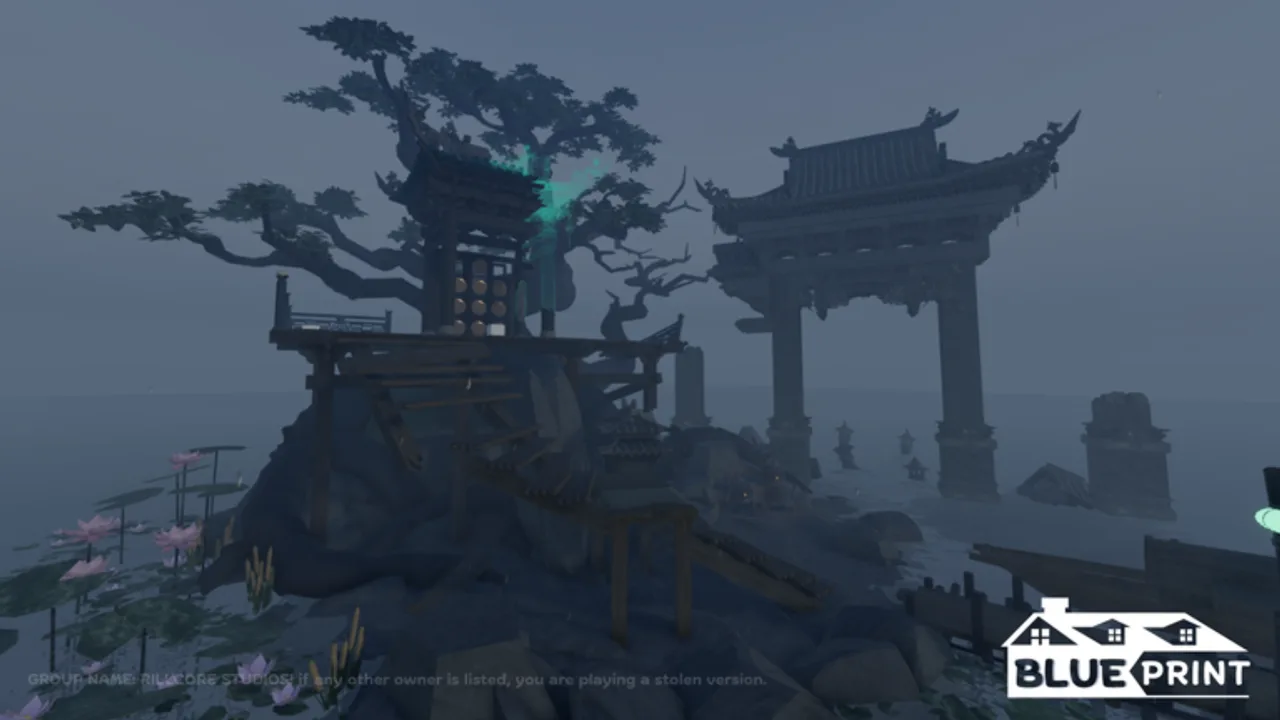
Les builds propres dans Blueprint commencent par la mémoire musculaire. Ce guide des contrôles couvre comment vous déplacer, entrer et quitter le mode build, placer et faire tourner les pièces, multi-sélectionner pour les custom saves, freecam pour l’inspection, Edge Scroll pour le pan, permissions de plot, et toggles d’éclairage ou d’UI. Associez-le à Premiers pas si vous êtes tout nouveau, puis appliquez les mêmes inputs dans Bases de construction, Toits et sols, Piscines et sous-sols, et Meubles et decals.
L’early release de Blueprint cible le PC. Attendez-vous ici à des workflows clavier et souris. Les contrôles mobile compteront plus tard ; d’ici là, traitez cette page comme la source de vérité PC pour la construction au quotidien.
Mouvement sur le plot
Hors des modes caméra spécialisés, la locomotion Roblox standard s’applique : marchez votre avatar à travers le plot 1024×1024 pour juger l’échelle. Les grandes empreintes semblent abstraites depuis l’UI seule — traverser physiquement une cour vous dit si une aile est trop longue ou une piscine trop peu profonde.
Quand vous devez mesurer la hauteur pour le travail multi-étages (Blueprint supporte jusqu’à 15 étages), combinez la marche au rez-de-chaussée avec des sweeps freecam au-dessus de la coquille. Ne comptez pas sur une seule hauteur de caméra pour chaque décision.
Mode build vs mode marche (B)
L’habitude la plus importante pour les nouveaux joueurs : B ferme le mode build pour que vous puissiez marcher. Les outils de build sont puissants, mais ils vous verrouillent aussi dans une pensée placement. Tapez B chaque fois que vous devez :
- Tester les clearances de portes avec votre personnage
- Swim-checker une piscine après avoir ajusté la profondeur
- Sentir les courses d’escalier ou les descentes de sous-sol
- Montrer à un ami le chemin vécu à travers une maison
Revenez en mode build quand vous êtes prêt à placer à nouveau. Alterner souvent empêche les builds « UI-only » qui ont l’air bien depuis dessus et échouent à l’échelle avatar.
Placement et rotate
Le placement est le verbe central : sélectionnez un item dans le grand catalogue (900+ items), prévisualisez-le sur le plot, puis validez. Faites tourner avant de spam des doublons — surtout pour le mobilier asymétrique, les segments de toits et les runs de murs de piscine. Quelques rotates disciplinés battent un cleanup multi-select plus tard.
Habitudes de placement pratiques :
- Snappez d’abord un plateau de sol de référence pour que chaque mur partage une histoire de grille commune.
- Orientez les ouvertures (portes, fenêtres) vers les espaces de vie, pas vers des allées restantes.
- Placez des pièces marqueurs temporaires aux coins quand un long mur doit rester droit sur une grande portée.
- Après un batch de placements, tapez B, marchez la ligne, puis revenez pour corriger les gaps.
Quand des pièces se désalignent, préférez nudger avec les outils de placement précis plutôt que de supprimer des murs entiers. Les custom multi-select saves (ci-dessous) rendent l’expérimentation peu chère.
Multi-select et custom saves
Le multi-select vous laisse saisir plusieurs objets à la fois — parfait pour répéter un kit de balcon, un rythme de fenêtres, un massif de jardin ou une grille de colonnes de sous-sol. Après avoir sélectionné un groupe propre, stockez une custom save pour tamponner cet assemblage ailleurs sur le plot ou reconstruire après une mauvaise expérience.
Utilisez le multi-select quand :
- Vous mirroirez une aile à travers une cour
- Vous relocalisez un set de meubles comme une seule unité
- Vous dupliquez une trim de toit qui doit rester cohérente
- Vous backuppez une façade fragile avant d’inviter des collaborateurs
Nommez des catégories mentales pour vos saves (structure, trim, décor, landscape) même si la liste UI est simple. La cohérence compte plus que des labels malins quand une session dure longtemps.
Freecam pour l’inspection
Le freecam détache votre vue pour que vous puissiez faire voler la caméra à travers et au-dessus du build. Utilisez-le pour :
- Lire les silhouettes de toits contre le skybox
- Vérifier si un overhang de troisième étage ombre correctement un porche
- Inspecter la hauteur de plafond de sous-sol sans combattre la collision avatar
- Capturer la composition avant de vous engager sur paint ou decals
Le freecam est un outil de review, pas un substitut à la marche. Alternez : freecam pour le massing, B + marche pour la vérité échelle humaine, mode build pour les edits.
Edge Scroll
Edge Scroll panne la vue quand votre curseur touche le bord de l’écran. Sur un plot aussi grand, c’est essentiel. Activez-le, puis entraînez-vous à des approches de bord lentes pour ne pas fouetter la caméra au-delà de votre mur cible. Combinez Edge Scroll avec freecam quand vous dressez le landscaping extérieur ou alignez de longs faîtages.
Si vous vous sentez jamais « coincé » à fixer une seule pièce, c’est en général un problème Edge Scroll ou freecam — pas un manque d’items.
Réglages de plot et permissions
Les réglages de plot contrôlent comment les autres interagissent avec votre espace. Blueprint permet de construire avec des amis via les permissions de plot. Avant d’accorder l’accès edit :
- Confirmez que le collaborateur comprend votre plan de toits et de palette
- Snapshottez les multi-select saves critiques
- Accordez-vous sur qui peut supprimer de grands runs structurels
Les permissions font partie de la surface de contrôle autant que les keybinds. Une permission mal réglée peut annuler des heures plus vite qu’un mauvais rotate.
Toggles d’éclairage et d’UI
L’éclairage d’atmosphère offre des ambiances realistic et soft. Basculez entre elles en évaluant matériaux, couleur d’eau de piscine et lampes intérieures. Une palette qui chante en soft peut paraître dure en realistic — et l’inverse est aussi vrai.
Des thèmes UI dark et light existent pour le confort pendant les longues sessions. Choisissez la lisibilité plutôt que la nouveauté ; le travail blueprint est riche en détails, et des labels washed-out causent des erreurs de placement.
Les classements sont hors de la boucle de contrôles centrale. Ils montrent l’ambition communauté ; ils ne changent pas les keybinds ni ne débloquent d’outils.
Drill de pratique suggéré (10 minutes)
- Entrez en mode build, placez un sol 4×4, quatre murs et un scrap de toit flat.
- Multi-sélectionnez la coquille et stockez une custom save.
- Utilisez Edge Scroll pour pan autour de la coquille sans recentrer manuellement à chaque fois.
- Freecam au-dessus, puis appuyez sur B et marchez à travers la porte.
- Basculez realistic vs soft lighting et notez quels matériaux vous faites confiance.
- Supprimez le scrap et restampez depuis votre custom save pour prouver la boucle.
Quand ce drill se sent automatique, passez aux Bases de construction pour la discipline de grille, puis spécialisez toits, eau et décor. La maîtrise des contrôles est ce qui rend le reste du Hub Guides rapide plutôt que frustrant.
Foire aux questions
Réponses rapides aux questions les plus fréquentes.
Que fait la touche B dans Blueprint ?
B ferme le mode build pour que vous puissiez marcher votre avatar autour du plot. Revenez en mode build quand vous devez placer ou éditer à nouveau.
Qu'est-ce qu'Edge Scroll ?
Edge Scroll panne la caméra quand votre curseur atteint le bord de l'écran, ce qui aide à naviguer les grands plots 1024×1024 de Blueprint pendant la construction.
Pourquoi utiliser le freecam ?
Le freecam vous laisse inspecter toits, cours et sous-sols sous des angles que votre avatar ne peut pas atteindre, puis vous revenez en mode marche pour les checks échelle humaine.
Comment les custom saves marchent-elles avec le multi-select ?
Sélectionnez plusieurs pièces, stockez-les comme custom save, et restampez cet assemblage ailleurs — ou restaurez-le après un edit risqué.
Puis-je changer l'éclairage pendant la construction ?
Oui. Basculez l'éclairage d'atmosphère entre ambiances realistic et soft, et choisissez des thèmes UI dark ou light pour la lisibilité pendant les longues sessions.